记录一次轻量的本地大模型试用:用 Ollama 运行 Qwen,再通过 Cherry Studio 聊天。
想看看普通办公电脑做总结、改写、翻译这些任务时,实际体验能不能接受。
1. 目的
给想在本地试用大模型的同事准备了一套简单方案:
- Ollama:负责本地运行模型
- Cherry Studio:提供图形界面,方便直接聊天使用
- Qwen 模型:用于本地文本问答、总结、改写等任务
这次主要验证:
- 本地模型在日常文本处理场景下是否够用
- 普通办公电脑是否能接受这个运行体验
- 后续是否值得申请专门机器或更高配置环境
2. 适用场景
适合的轻量文本任务包括:
- 长文本总结
- 会议纪要整理
- 文案改写
- 语气润色
- 翻译
- 提取要点
- 按模板生成初稿
暂时不建议用于:
- 复杂推理
- 高精度业务分析
- 大批量长文档处理
- 涉及敏感数据的正式生产场景
3. 推荐方案
大部分同事使用普通办公电脑,先从小模型开始。
默认推荐
qwen3.5:2b
适合:
- 普通办公电脑
- 集成显卡机器
- 以文本处理为主的轻量场景
特点:
- 更容易跑起来
- 速度通常更稳定
- 效果可以满足基础总结、改写、问答
可选进阶
qwen3.5:4b
适合:
- 内存较大(或有独立显卡)的电脑
- 对回答质量有更高要求
- 能接受速度略慢一些
说明:
- 4B 模型效果通常会比 2B 更好
- 但对机器要求也更高
- 如果电脑较老,可能会出现明显卡顿
当前不建议
qwen3.5:9b及以上版本- 云端模型标签
- 其他超大参数版本
原因:
- 对普通办公电脑压力较大
- 启动和响应速度可能较慢
- 不适合作为第一轮试用默认方案
4. 安装步骤
首次安装和模型下载预计 10–30 分钟,具体取决于网络和电脑配置。
4.1 安装 Ollama
- 打开 Ollama 官网下载安装包
或使用共享盘中的安装包 - 按提示完成安装
- 安装完成后,打开终端
Windows 可使用 PowerShell
可以先执行:
ollama --version如果能正常显示版本信息,说明安装成功。
PS C:\Users\xxx> ollama --version
ollama version is 0.20.5
安装 Ollama 后,通常会默认在后台运行,无需额外执行 ollama serve;如果未正常运行,可从开始菜单重新打开 Ollama。
4.2 拉取并运行模型
Ollama 官网有 qwen3.5的模型列表。
建议先拉取 2B 模型:
ollama run qwen3.5:2b如果电脑配置较好,也可以尝试:
ollama run qwen3.5:4b第一次运行时会自动下载模型,请耐心等待。
下载完成后,会进入本地对话界面。
可先简单测试:
请帮我总结下面这段文字的核心内容,并用 3 条要点输出。下载完成并进入对话界面后,可按需关闭当前终端窗口;如后续未正常运行,可从开始菜单重新打开 Ollama。
4.3 安装 Cherry Studio
- 下载并安装 Cherry Studio
- 打开软件,添加本地模型服务
- 连接本地 Ollama
- 选择已经下载的 Qwen 模型开始使用
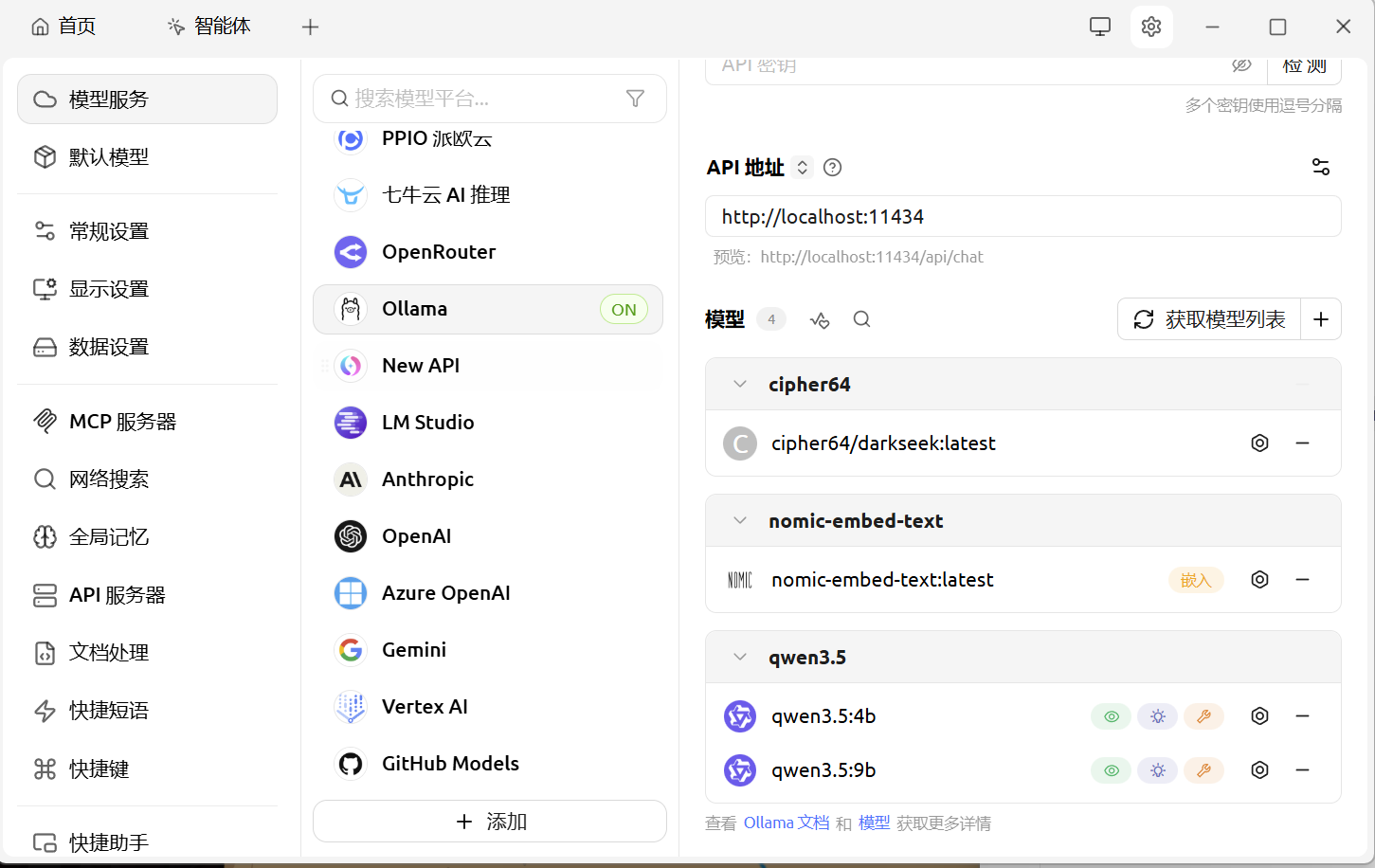
连接方式如下:
- 模型服务 → Ollama
- 填写 API 地址:
http://localhost:11434然后点击 管理,选择已下载模型右侧的 +,将模型添加到模型列表中。
接着可以:
- 点击左上角 首页
- 进入 默认助手
- 点击 新建话题
- 选择模型为
qwen3.5:2b
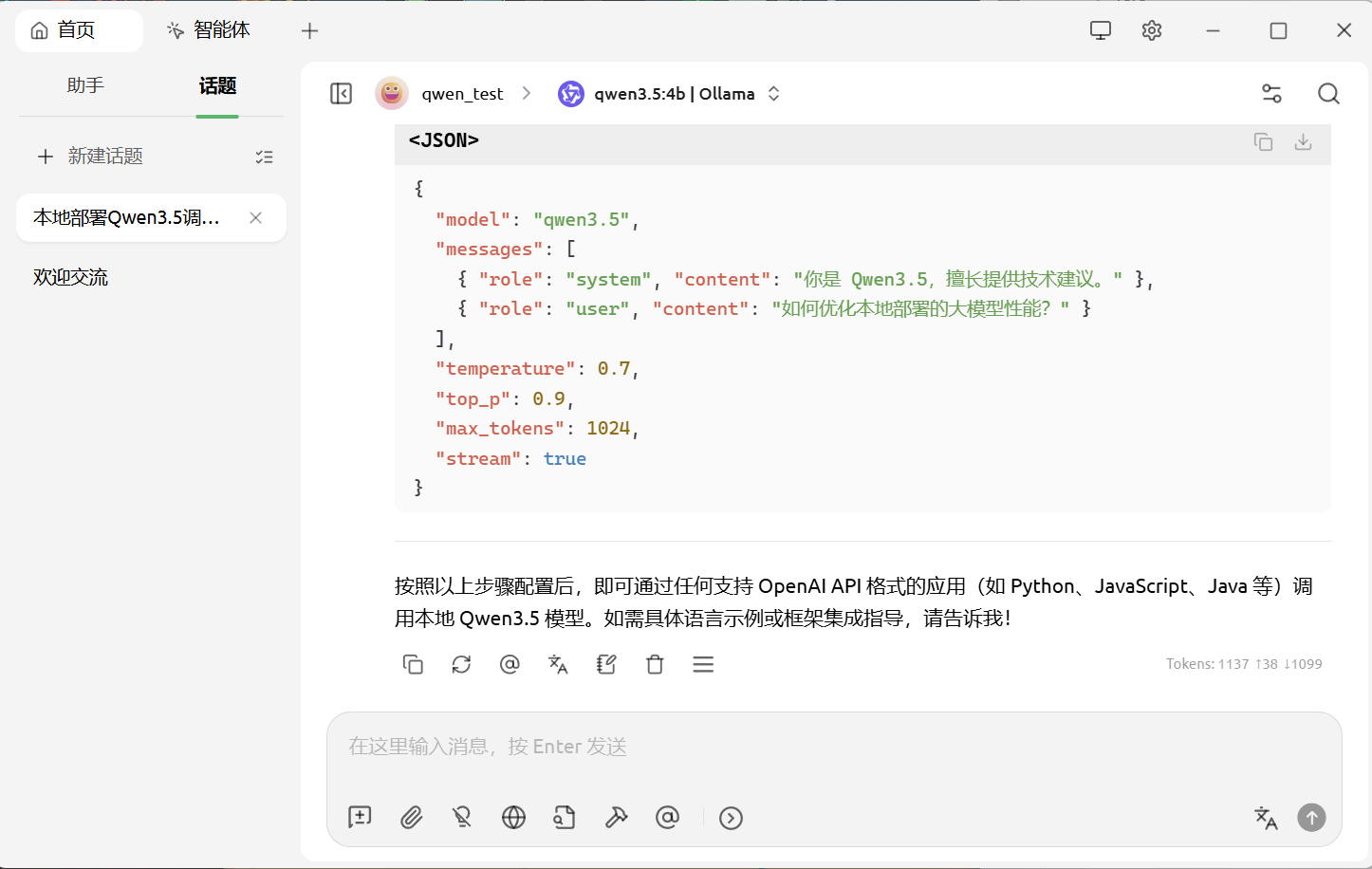
建议关闭思维链显示,界面会更干净。
5. 测试与体验
完成安装后,可以直接进行简单测试。
文本测试
可以输入一段文本,让模型做总结、改写、翻译或信息提取。
例如:
请把下面这段会议记录整理成:
1. 核心结论
2. 待办事项
3. 风险点
要求简洁清晰。
图片测试(可选)
另外,Qwen 也支持图片输入,可用于简单视觉理解测试。
例如可以上传一张图片,询问:
这张图表达了什么?本地小模型的视觉能力有限,适合简单理解;复杂视觉任务的结果需要额外确认。
6. 试用任务
可以从以下几类任务开始:
任务 1:总结
输入一段较长文字,让模型提炼重点。
例如:
- 会议纪要
- 邮件内容
- 文档段落
任务 2:改写
让模型把一段话改得更清晰、更正式或更简洁。
任务 3:提取信息
让模型从文本中抽取:
- 时间
- 地点
- 人员
- 结论
- 待办事项
任务 4:翻译/润色
测试中英互译、句子优化、表达调整等基础能力。
7. 使用建议
输入时把任务说具体,结果通常更稳定。
不推荐
帮我处理一下推荐
请把下面这段会议记录整理成:
1. 核心结论
2. 待办事项
3. 风险点
要求简洁清晰。
任务越明确,输出通常越稳定。
8. 注意事项
8.1 尽量不要输入敏感数据
试用阶段,工具配置、日志和使用边界还未完全确认。尽量不要直接输入:
- 客户敏感信息
- 公司核心经营数据
- 未脱敏的内部资料
- 其他不适合进入 AI 工具的内容
更建议优先使用:
- 公开文本
- 测试样例
- 已脱敏的内部文本
8.2 本地模型的输出不一定正确
本地模型更适合做:
- 初稿
- 辅助整理
- 文字处理
重要内容仍需人工确认,不能直接作为最终结论。
8.3 电脑性能会明显影响体验
不同电脑之间,体验差异可能很大:
- 有些电脑响应较快
- 有些电脑会明显卡顿
- 内存不足时,速度可能大幅下降
这轮试用也能帮助判断后续是否需要申请更高配置机器。
9. 常见问题
9.1 模型下载很慢
首次下载需要一些时间。
9.2 模型能启动,但回复很慢
通常和机器配置有关。
建议优先使用 qwen3.5:2b,不要直接尝试更大模型。
9.3 Cherry Studio 连不上本地模型
先确认:
- Ollama 是否已正常安装
- 模型是否已经成功运行过一次
- API 地址是否填写为
http://localhost:11434
可以先在命令行执行:
ollama list检查模型是否已经下载成功。
PS C:\Users\xxx> ollama list
NAME                       ID              SIZE      MODIFIED
qwen3.5:4b                 2a654d98e6fb    3.4 GB    17 hours ago
qwen3.5:9b                 6488c96fa5fa    6.6 GB    17 hours ago
nomic-embed-text:latest    0a109f422b47    274 MB    5 months ago
9.4 输出质量一般
小模型更适合轻量文本处理。复杂任务请把结果当作草稿或参考。
10. 试用后怎么决定下一步
根据试用反馈,重点判断:
- 哪些文本处理任务已经够用
- 2B / 4B 模型在普通办公电脑上的实际体验
- 是否需要申请更高配置机器
再决定是否:
- 统一推荐模型版本
- 补充常用提示词模板
- 申请更高配置机器
- 进一步探索部门内的实际使用场景
11. (可选)试用反馈
试用后可反馈:
- 电脑配置(大概即可)
- 使用的模型(2B / 4B)
- 是否遇到安装或连接问题
- 主要任务类型(总结 / 改写 / 翻译 / 提取)
- 体验如何(流畅 / 一般 / 较慢)
- 是否愿意继续使用
12. 小结
Ollama + Cherry Studio + qwen3.5:2b 适合先在普通办公电脑上试用本地文本处理。试完再根据实际任务和机器表现,决定要不要扩展模型、补提示词,或申请更高配置。